Showing posts with label thu-thuat-mobile. Show all posts

Thursday, July 3, 2014

Những lưu ý về lời khuyên khi sạc pin điện thoại

Thủ thuật tin học - Pin điện thoại ngày nay đã được phát triển, cải tiến rất nhiều và ngày càng trở nên thông minh hơn, dễ dàng quản lý hơn. Nhiều loại pin lithium-ion được sử dụng bởi Apple hay Samsung có tuổi thọ kéo dài từ 3 đến 5 năm tùy theo cách chăm sóc của người dùng.
Khi đề cập đến cách sạc cũng như cách dùng pin các thiết bị di động, có nhiều quy tắc cũng như lời khuyên người dùng nên làm hoặc tránh để đảm bảo tuổi thọ pin. Chẳng hạn như không nên sử dụng điện thoại trong khi sạc, đừng cắm sạc điện thoại cả đêm; hay chỉ sạc một khi pin đã cạn kiệt... Trong số hàng tá lời hướng dẫn cách sử dụng pin, song song với những lời khuyên “chí tình” vẫn tồn tại không ít những lời đồn thổi mà người dùng nên bỏ qua vì chúng đa phần được phán đoán dựa vào các công nghệ pin trước đây. Đơn cử, các loại pin nickel cần phải được xả sạc hoàn toàn. Đây là một lời khuyên đúng đắn cho các loại pin cũ - song không còn đúng nữa khi áp dụng cho các loại pin lithium ngày nay. Hãy cùng điểm danh những bí mật lớn về 5 lời khuyên khi sạc pin thường được nhắc đến ngày nay.
1. Dùng bộ sạc không chính hãng có thể làm hư pin
Sự thật là không phải tất cả các bộ sạc không chính hãng đều làm hư hỏng pin của thiết bị di động. Trong một thí nghiệm chi tiết so sánh nhiều bộ sạc từ những mẫu tên tuổi như HP, Apple, Samsung, Monoprice, Belkin cho đến các sản phẩm no-name, Lifehacker đã cho thấy các bộ sạc “tên tuổi” được phân phối chính hãng là những sản phẩm tin cậy nhất, liền sau đó là các bộ sạc cung cấp bởi bên thứ 3 như Belkin hay KMS. Những bộ sạc rẻ tiền không chính hãng theo như Lifehacker nhận định thường là loại “tiền nào của nấy” ngoại trừ những sản phẩm mang thương hiệu Monoprice mà trang công nghệ này đã thử nghiệm. Như vậy, có thể kết luận, những bộ sạc cung cấp bởi hãng thứ 3 tuy không tốt bằng hàng chính hãng, song vẫn được đảm bảo và không làm tổn hại pin của người dùng. Tuy nhiên, người dùng cần lưu ý, tránh sử dụng những bộ sạc không chính hãng giá rẻ vì độ tin cậy kém.
2. Không nên dùng điện thoại khi đang sạc
Sự thật: bạn có thể thoải mái sử dụng máy ngay cả khi đang sạc pin, miễn là bạn không đang sử dụng những bộ sạc không chính hãng rẻ tiền. Đa phần người dùng đều tin rằng sử dụng điện thoại trong lúc sạc có thể khiến nổ pin hay khiến người dùng bị điện giật. Thế giới cũng từng cảnh giác cao độ trước vụ việc nổ pin iPhone 4 xảy ra với một tiếp viên hàng không tên Ma Ailun vào tháng 7/2013 khi cô này dùng điện thoại trong lúc sạc. Tuy nhiên, các báo cáo điều tra sau đó cho thấy rủi ro này bắt nguồn từ việc Ma Ailun sử dụng bộ sạc không phải do chính Apple cung cấp. Như vậy, nếu sở hữu một bộ sạc và pin sạc được chứng nhận bởi nhà sản xuất, người dùng có thể yên tâm bỏ qua lời khuyên này.
3. Sạc điện thoại cả đêm cũng làm hư pin
Sự thật là pin điện thoại ngày nay thông minh hơn bạn nghĩ. Một khi được sạc đầy, pin sẽ tự động ngắt sạc. Tuy vậy, người dùng tốt hơn hết không nên cắm sạc điện thoại liên tục cả đêm ngày này qua tháng khác vì bạn không thể làm đầy một chiếc cốc đã đầy nước.
4. Bạn không cần phải tắt điện thoại khi sạc pin
Điều này không sai, song smartphone cũng là một thiết bị cần được “nghỉ ngơi” sau khoảng thời gian dài hoạt động liên tục. Apple từng đề nghị người dùng nên tắt các thiết bị di động để chúng có thể nghỉ ngơi và hơn nữa là để tối ưu thời lượng dùng pin. Người dùng có thể chọn cách tắt điện thoại vào mỗi tối hoặc ít nhất vào mỗi cuối tuần trước khi đi ngủ. Hành động này cũng giúp các thiết bị Android cải thiện thời lượng sử dụng pin.
5. Không sạc điện thoại khi chưa hết pin
Theo Isidor Buchmann, CEO của Cadex, công ty chuyên sản xuất và kiểm tra các bộ sạc pin cho hay, hành động sạc pin mỗi ngày tốt hơn nhiều so với khi chỉ sạc những lúc pin đã cạn kiệt. Việc sạc pin hàng ngày giúp pin ít bị áp lực hơn và có thể tồn tại được lâu hơn. Các loại pin Lithium-ion ngày nay thường mất đi tính ổn định khi người dùng sạc pin lúc dung lượng đã hoàn toàn cạn kiệt. Nhiều loại pin còn có một số lần sạc nhất định được đếm ngược và trừ đi mỗi khi pin cạn kiệt hoàn toàn.
6. Nhiệt độ làm hỏng pin
Điều này hoàn toàn đúng đắn. Pin Lithium-ion ngày nay tự làm nóng bản thân và càng nóng hơn một khi được sạc điện. Thời tiết lạnh giá cũng có thể có những tác động tiêu cực đến tuổi thọ của một chiếc điện thoại; và một thỏi pin trong môi trường lạnh giá sẽ “chết” nhanh hơn bình thường khi sử dụng ở nhiệt độ thấp. Chính vì thế, điện thoại của bạn sẽ được an toàn hơn nếu môi trường hoạt động có nhiệt độ nằm trong mức khuyến cáo của hãng. Với Apple, 0 độ C là giới hạn thấp nhất mà các thiết bị có thể chịu đựng được. Riêng với Samsung, hãng bảo đảm các thiết bị di động vẫn có thể hoạt động tốt trong môi trường nhiệt độ từ -4 đến 122 độ.
Cũng theo Isidor Buchmann, để kéo dài tuổi thọ pin, người dùng tốt nhất chỉ nên sạc pin cho điện thoại trong những môi trường có nhiệt độ không quá mức 30 độ C. Khi sạc pin, tránh để điện thoại trên gối hay những bề mặt có thể ngăn cản sự thoát nhiệt và cũng không nên để pin trong tình trạng cạn kiệt quá lâu tránh làm giảm tuổi thọ pin.
Theo: PCW

Wednesday, July 2, 2014

Cách cài đặt, chia sẻ và khắc phục sự cố trên iOS

Với iOS 7, Apple đã giới thiệu cho người dùng một cách chia sẻ dữ liệu khá nhanh và dễ cho các thiết bị iOS được gọi là Airdrop. Dùng Airdrop, bạn có thể chia sẻ hình ảnh, video, vị trí trên bản đồ, các liên kết trong Safari... với các thiết bị iOS khác chỉ với một chạm. Chúng ta hãy tìm hiểu tất cả những điều mà bạn cần biết về việc thiết lập Airdrop và cách chia sẻ tập tin với Airdrop trên iOS.

Bước 1: Trước hết,phải chắc chắn rằng bạn đã đăng nhập vào iCloud. Trong trường hợp chưa đăng nhập vào iCloud bạn chỉ cần truy cập vào menu Settings>iCloud rồi tiến hành đăng nhập vào tài khoản của mình.

Bước 2: Từ màn hình Home của iPhone hoặc thiết bị iOS bất kỳ, bạn kích hoạt bảng điều khiển Control Center trên thiết bị bằng cách vuốt tay lên từ dưới cùng của màn hình. Sau đó kích hoạt kết nối Wi-Fi và kết nối Bluetooth lên. Ngoài ra, bạn cũng có thể kích hoạt cả hai kết nối trên thông qua menu Settings.

Bước 3: Đồng thời bạn cũng sẽ thấy rằng Airdrop là một trong những tính năng được tích hợp trên iOS thông qua công cụ Control Center. Bấm vào biểu tượng Airdrop trong Control Center rồi chọn một trong các tùy chọn có sẵn, trong đó bạn có thể chọn chỉ chia sẻ tập tin thông qua tính năng Airdrop với người mà bạn liên lạc (Contacts only) hoặc tất cả mọi người (Everyone).

Xử lý sự cố: Khi tất cả mọi thứ không làm việc theo đúng cách mà bạn muốn bạn cần phải kiểm tra lại một trong các thiết lập sau.
- Hãy nhớ rằng cả hai kết nối Bluetooth và Wi-Fi cần phải được kích hoạt trên thiết bị iOS cũng như thiết bị iOS của người nhận và tất nhiên là cả tính năng Airdrop cũng phải được kích hoạt.
- Cả người chia sẻ và người nhận đều phải đăng nhập vào tài khoản iCloud của mình và tất nhiên là cả hai người đều phải có tên trong danh sách liên lạc của nhau trước khi chia sẻ bất kỳ tập tin nào nếu muốn sử dụng tùy chọn Contacts Only.
- Nếu gặp khó khăn trong việc lựa chọn chế độ chia sẻ Contacts Only bạn có thể tạm thời chuyển sang chế độ Everyone, sau đó thử lại một lần nữa để đảm bảo quá trình kết nối đã được thực hiện.

Chia sẻ tập tin
Như đã đề cập ở trên, Airdrop cho phép bạn gửi và nhận một loạt các tập tin trên các thiết bị iOS miễn là họ đều kích hoạt kết nối không dây Bluetooth hoặc Wi-Fi. Để hiểu rõ hơn bạn có thể theo dõi cách chia sẻ một bức ảnh từ ứng dụng Photos.

Lưu ý quan trọng: Hiện tại, chỉ có iPhone 5 hoặc cao hơn, iPod Touch thế hệ thứ 5, iPad 4 hoặc cao hơn và iPad mini hỗ trợ Airdrop.

Sau khi tính năng Airdrop được kích hoạt, bạn kích hoạt ứng dụng Photos lên, rồi chọn các bức ảnh mà bạn muốn chia sẻ. Trên màn hình chia sẻ, ngay bên dưới các bức ảnh đã chọn bạn sẽ thấy những người mà bạn có thể chia sẻ thông qua Airdrop.
 

Chạm vào một trong những tên của người dùng mà bạn muốn chia sẻ hình ảnh của mình và chỉ sau vài giây, người đó sẽ nhận được một thông báo yêu cầu họ chấp nhận (Accept) dữ liệu gửi đến thông qua Airdrop.

Có thể nói việc thiết lập và sử dụng Airdrop chắc chắn không đơn giản như bạn mong chờ từ Apple, nhưng một khi tất cả mọi thứ được thiết lập hoàn tất thì việc chia sẻ tập tin theo cách này là khá thuận tiện và nhanh chóng.
XHTT

Cách truy cập các thư mục được chia sẻ của Windows trên Android, iOS

Chia sẻ thư mục với các tùy chọn được tích hợp trong Windows và bạn có thể truy cập nó trên thiết bị Android, iPad, hoặc iPhone. Đây là một cách thuận tiện để truyền (stream) video từ máy tính hoặc truy cập không dây vào các tập tin khác.
1. Cách chia sẻ thư mục

Không thể sử dụng homegroup cho việc truy cập thư mục Windows được chia sẻ từ Android hay iOS. Bạn cần làm cho thư mục có sẵn theo cách cũ. Mở Control Panel ra > trong phầnNetwork and Internet nhấn Choose homegroup and sharing options > nhấp vào Change advanced sharing settings > bật tính năng File and printer sharing.
Ở đây, bạn cũng có thể cấu hình các thiết lập chia sẻ nâng cao khác. Ví dụ, nếu tin tưởng tất cả thiết bị trên mạng cục bộ, bạn có thể cho phép truy cập vào các tập tin mà không cần mật khẩu.

Sau khi chia sẻ file và máy in (File and printer sharing) được kích hoạt, bạn có thể mở File Explorer/Windows Explorer ra > nhấp chuột phải vào thư mục muốn chia sẻ > chọnProperties > nhấp vào nút Share và thư mục đó trở nên có sẵn trên mạng.
2. Truy cập vào thư mục được chia sẻ trên Android

Android không có ứng dụng quản lý tập tin tích hợp, do đó không có sẵn cách nào để truy cập các thư mục Windows được chia sẻ cả.

Nhiều chương trình quản lý tập tin cho Android khác nhau có tính năng này. Chúng tôi khuyến nghị ứng dụng miễn phí ES File Explorer, cho phép bạn truy cập các tập tin trên một loạt hệ thống.

Hãy cài đặt ES File Explorer > khởi chạy nó > nhấp vào nút menu (có hình chiếc điện thoại trước quả cầu) > chạm vào Network > chạm vào LAN.
Bấm vào nút Scan và ES File Explorer sẽ quét mạng của bạn để tìm các máy tính Windows đang chia sẻ tập tin. Nó sẽ liệt kê các máy tính theo địa chỉ IP cục bộ của chúng > hãy chạm vào địa chỉ IP của máy tính Windows. Có thể bạn sẽ cần nhập tên người dùng/mật khẩu, tùy thuộc vào cách bạn thiết lập chia sẻ tập tin.
Android khá linh hoạt, vì vậy bạn có thể mở tập tin mà Windows chia sẻ trong các ứng dụng khác hoặc dễ dàng sao chép chúng vào lưu trữ cục bộ của thiết bị để sử dụng sau. Cũng có thể sử dụng máy tính như máy chủ đa phương tiện, truyền (stream) video trực tiếp từ mạng chia sẻ mà không cần bất kỳ phần mềm đặc biệt nào.
3. Truy cập vào thư mục được chia sẻ trên iOS

Bạn sẽ cần một ứng dụng quản lý tập tin của bên thứ ba (có nhiều trên App Store) để truy cập, duyệt những gì được Windows (hoặc bất kỳ hệ thống tập tin nào khác) chia sẻ. Chúng tôi đã thử nghiệm và khuyến nghị ứng dụng miễn phí, hoạt động tốt FileExplorer Free.

Hãy cài đặt FileExplorer Free > khởi chạy nó > chạm vào nút + > chạm vào Windows.
FileExplorer sẽ quét mạng cục bộ của bạn để tìm các máy tính Windows đang chia sẻ tập tin, hiển thị chúng trong một danh sách. Hãy chạm vào một trong những máy tính này để xem các tập tin được chia sẻ của nó. Bạn sẽ được yêu cầu cung cấp tên người dùng/mật khẩu hoặc cố gắng để đăng nhập như khách.
Tuy iOS hơi kém linh hoạt nhưng bạn vẫn có thể mở tập tin video trực tiếp từ thư mục được chia sẻ, thưởng thức nó trên thiết bị của mình hoặc truy cập các tập tin media khác theo cách tương tự. Cũng có thể sử dụng tính năng "Open In" để mở tập tin trong một ứng dụng cụ thể.
XHTT

Bảo vệ smartphone hiệu quả với 7 bước đơn giản

 Bạn đang lo lắng rằng điện thoại của mình có thể bị “nghe lén” hoặc thông tin cá nhân trên điện thoại có thể bị truy cập “bất hợp pháp”.
Bên cạnh việc cài phần mềm diệt virus cho điện thoại (một biện pháp chưa thật sự phổ biến tại Việt Nam), người dùng vẫn có thể đề cao cảnh giác, tự bảo vệ mình bằng nhiều hành động khác đơn giản hơn.
Sau đây là 7 bước đơn giản giúp bạn bảo vệ hiệu quả smartphone của mình:
1. Cài đặt mã khóa cho điện thoại
Chiếc điện thoại thông minh ngày nay lưu giữ nhiều thông tin cá nhân gồm: email, tin nhắn, danh bạ, hình ảnh… gây sự tò mò cho nhiều người. Do vậy, nếu bạn phải cầm theo điện thoại ra khỏi nhà, lời khuyên tuyệt đối là bạn hãy sử dụng mã khóa. Bạn có thể sử dụng một mã PIN 4 số hoặc một mật khẩu thực sự kết hợp số và chữ cái và các ký tự đặc biệt. Mã khóa này sẽ là “hàng rào” bảo vệ điện thoại khỏi những người “tò mò” hoặc kẻ trộm dễ dàng tiếp cận thông tin của bạn.
2. Kích hoạt tính năng “Không theo dõi” (Do Not Track)
Bất kỳ thông tin nào bạn cung cấp trên một trang web sẽ được thu thập và có thể được sử dụng để hiển thị các quảng cáo có liên quan. Tính năng Không Theo Dõi sẽ yêu cầu các website này không được tiếp tục thu thập dữ liệu người dùng. Trình duyệt Google Chromedành cho Android và Safari trên iOS sẽ cho phép bạn cài đặt “Không theo dõi”. Tất nhiên, kích hoạt chế độ này không thể đảm bảo 100% rằng dữ liệu của bạn sẽ không bị thu thập song ít nhất, nó cũng hạn chế nguy cơ được phần nào.
3. Chặn số điện thoại của bạn khi cần thiết
Khi bạn gọi tới một doanh nghiệp, có thể doanh nghiệp đó sẽ thu thập số điện thoại của bạn, cùng với các thông tin đi kèm, sau đó sử dụng những thông tin này để kiếm lời. 
Nếu bạn không muốn cài đặt chặn số của doanh nghiệp, hãy sử dụng Google Voice khi phải gọi tới những doanh nghiệp kiểu này. Sau này, bạn sẽ có thể dễ dàng chặn bất cứ cuộc gọi đến nào mà số điện thoại không có trong danh bạ.
4. Tránh trả lời những cuộc gọi rác
Có nhiều dịch vụ tiếp thị, bán hàng qua điện thoại gọi đến số máy của bạn mỗi ngày. Trong trường hợp này, thật không may, số máy của bạn đã bị bán cho các dịch vụ nên chắc chắn, bạn sẽ còn nhận được nhiều cuộc gọi rác và tin nhắn quảng cáo hơn nữa trong tương lai gần. Nếu bạn không có kế hoạch ngăn chặn kịp thời, bạn có thể phải trả các phí bổ sung cho các tin nhắn mà bạn không muốn nhận từ những dịch vụ nói trên.
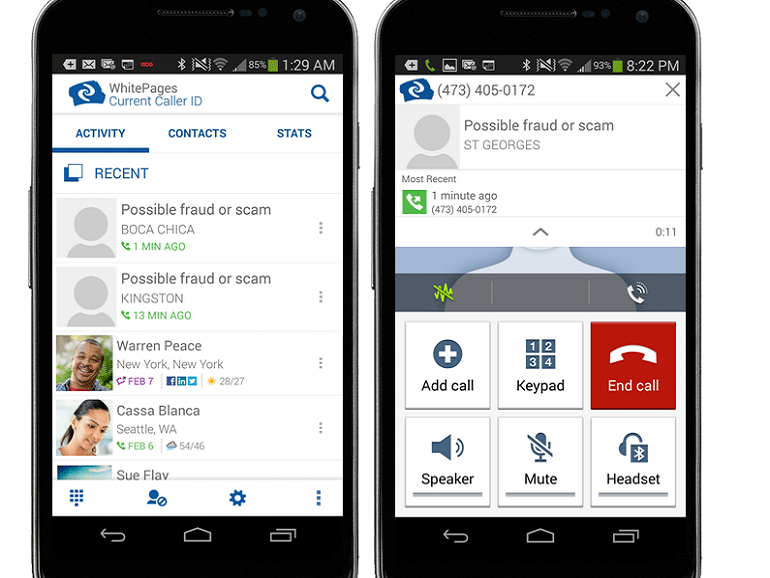
Theo các chuyên gia, hãy sử dụng giải pháp Caller ID để hình dung ra ai đang cố gọi cho bạn. Trên Android, hãy kiểm tra Current Caller ID, một ứng dụng giúp hiển thị thông tin về người gọi trên một cửa sổ nhỏ xuất hiện bên cạnh cuộc gọi đến. Còn trên iOS, bạn sẽ phải có cách tiếp cận hơi khác: cài đặt Truecaller và chụp lại màn hình một cuộc gọi đến để ứng dụng này nhận dạng người gọi (tác giả ứng dụng xác nhận cho tới thời điểm này, chưa có bất cứ cách nào để họ can thiệp vào quá trình cuộc gọi).
5. Sử dụng một ứng dụng khôi phục để tìm thiết bị bị mất cắp hoặc thất lạc
Bạn hoảng sợ khi nhận ra điện thoại không nằm trong túi. Lần cuối cùng bạn thấy nó là ở đâu? Bạn đã đặt điện thoại ở đâu? Liệu có làm rơi khi rời khỏi xe hay không? Với các ứng dụng khôi phục dành riêng cho nền tảng Android và iOS, bạn sẽ có thể khóa truy cập vào thiết bị bằng mật khẩu và thậm chí là phát hiện ra vị trí của thiết bị thông qua GPS.

6. Thêm thông tin về chủ máy trên điện thoại
Nếu như thiết bị của bạn bị thất lạc và được một ai đó tốt bụng tìm được, họ có thể tìm thấy bạn bằng cách nào? Vì lý do này, bạn nên bổ sung thông tin liên hệ để mọi người có thể liên lạc với bạn. Chẳng hạn, bạn không cần phải cung cấp họ tên đầy đủ mà chỉ cần họ hoặc tên, cùng với số điện thoại của bạn bè, người thân của mình những người có thể liên hệ với bạn để tìm thiết bị thất lạc.
7. Luôn giữ gìn thiết bị cẩn thận
Tuy nhiên, bất chấp tất cả các nỗ lực chặn truy cập vào ứng dụng, số điện thoại, các thông tin khác, bạn vẫn phải đối mặt với nguy cơ bị kẻ nào đó ăn trộm/cướp giật điện thoại của mình. Do đó, để đề phòng, hãy luôn cầm máy thật chặt, cất máy ở những nơi khó tiếp cận (túi trước quần áo, túi nhỏ sâu bên trong lòng túi xách...), tránh phô trương điện thoại của mình tại nơi công cộng.
Hi vọng, những mẹo nhỏ nói trên có thể giúp bạn bảo vệ điện thoại của mình khỏi những tấn công không mong muốn.